វិធីប្រើប្រាស់មុខងារអតិថិជននៅលើ OMICall
រយៈពេលអាន៖ 8 នាទី
ការស្គាល់វិធីប្រើប្រាស់មុខងារអតិថិជនជួយសហគ្រាសទាញយកសក្តានុពលអតិបរមានៃប្រព័ន្ធគ្រប់គ្រង។ ការនេះអនុញ្ញាតឱ្យធ្វើចំណាត់ថ្នាក់ និងគ្រប់គ្រងទិន្នន័យអតិថិជនប្រកបដោយប្រសិទ្ធភាព លើកកម្ពស់គុណភាពសេវាកម្ម និងបង្កើនប្រសិទ្ធភាពយុទ្ធសាស្ត្រអាជីវកម្ម។
សេចក្តីណែនាំអំពីមុខងារអតិថិជន
មុខងារអតិថិជននៅលើ OMICall ជួយម្ចាស់សហគ្រាស ហាង ឬគ្រឹះស្ថានអាជីវកម្មរក្សាទុកព័ត៌មានអតិថិជនប្រកបដោយប្រព័ន្ធ។ ដោយសារហេតុនេះ សហគ្រាសអាចចូលទៅដល់ ទំនាក់ទំនង និងធ្វើអន្តរកម្មជាមួយអតិថិជនកាន់តែមានប្រសិទ្ធភាព ចាប់យកតម្រូវការរបស់ពួកគេបានយ៉ាងត្រឹមត្រូវ។ ការនេះមិនត្រឹមតែជួយលើកកម្ពស់គុណភាពថែទាំអតិថិជនប៉ុណ្ណោះទេ ថែមទាំងបង្កើនប្រសិទ្ធភាពយុទ្ធសាស្ត្រគាំទ្រផងដែរ ដោយហេតុនេះលើកកម្ពស់ប្រសិទ្ធភាពអាជីវកម្ម។
វិធីប្រើប្រាស់មុខងារអតិថិជនប្រកបដោយប្រសិទ្ធភាព
គ្រប់គ្រងអតិថិជន
ទម្រង់បញ្ជីរាយឈ្មោះ
ចូលទៅកាន់ផ្ទាំង “បញ្ជីរាយឈ្មោះ” នៅក្នុងអេក្រង់អតិថិជន។ នៅទីនេះ អ្នកនឹងឃើញបញ្ជីរាយឈ្មោះបង្ហាញអតិថិជនទាំងអស់ដែលអ្នកគ្រប់គ្រង ឬមានទាក់ទង។
ទម្រង់ស្ថានភាព
ដើម្បីមើល និងគ្រប់គ្រងស្ថានភាពរបស់អតិថិជន សូមចូលទៅកាន់ផ្ទាំង “ស្ថានភាព” នៅលើអេក្រង់អតិថិជន។ នៅទីនេះ អតិថិជនទាំងអស់របស់អ្នកនឹងត្រូវបានបង្ហាញក្នុងទម្រង់តារាង Kanban។
តារាង Kanban នេះត្រូវបានបែងចែកជាជួរឈរ ជួរឈរនីមួយៗតំណាងឱ្យស្ថានភាពជាក់លាក់មួយរបស់អតិថិជន។ អតិថិជននឹងត្រូវបានដាក់ក្នុងជួរឈរដែលត្រូវនឹងស្ថានភាពបច្ចុប្បន្នរបស់ពួកគេ។
អ្នកអាចផ្លាស់ប្តូរស្ថានភាពរបស់អតិថិជនបានយ៉ាងងាយស្រួលដោយអូស និងទម្លាក់ពួកគេចូលទៅក្នុងជួរឈរដែលត្រូវនឹងស្ថានភាពថ្មី។
តម្រងអតិថិជន
តម្រងអនុញ្ញាតឱ្យអ្នកធ្វើចំណាត់ថ្នាក់អតិថិជនតាមលក្ខណៈសម្បត្តិដែលមានស្រាប់បានយ៉ាងងាយស្រួល។ ប្រសិនបើអ្នករកមិនឃើញតម្លៃតម្រងដែលចង់បាន សូមប្រើប៊ូតុង “តម្រងផ្សេងទៀត” ដើម្បីស្វែងរកលក្ខណៈសម្បត្តិតម្រងបន្ថែម។ ដើម្បីលុបចោលតម្លៃរបស់តម្រងបច្ចុប្បន្ន សូមចុចប៊ូតុង “កំណត់ឡើងវិញ”។
ការបង្កើតតម្រងជួយអ្នកឱ្យរកឃើញយ៉ាងឆាប់រហ័សនូវអតិថិជនដែលអ្នកបានបង្កើត ឬត្រូវបានប្រគល់ជូនអ្នក ជួយឱ្យការតាមដាន និងគ្រប់គ្រងអតិថិជនកាន់តែងាយស្រួល និងមានប្រសិទ្ធភាព។
ស្វែងរកអតិថិជន
ដើម្បីស្វែងរកអតិថិជន អ្នកគ្រាន់តែវាយបញ្ចូលពាក្យគន្លឹះទៅក្នុងរបារស្វែងរកនៅខាងលើបញ្ជីរាយឈ្មោះ។ តាមលំនាំដើម មុខងារស្វែងរកនឹងផ្អែកលើព័ត៌មានមូលដ្ឋាន ដូចជា ឈ្មោះ លេខទូរស័ព្ទ និងអ៊ីមែល។ ប្រសិនបើអ្នកចង់ស្វែងរកតាមលក្ខណៈសម្បត្តិផ្សេងទៀត សូមជ្រើសរើសជម្រើស “ព័ត៌មានមូលដ្ឋាន/ផ្សេងទៀត”។
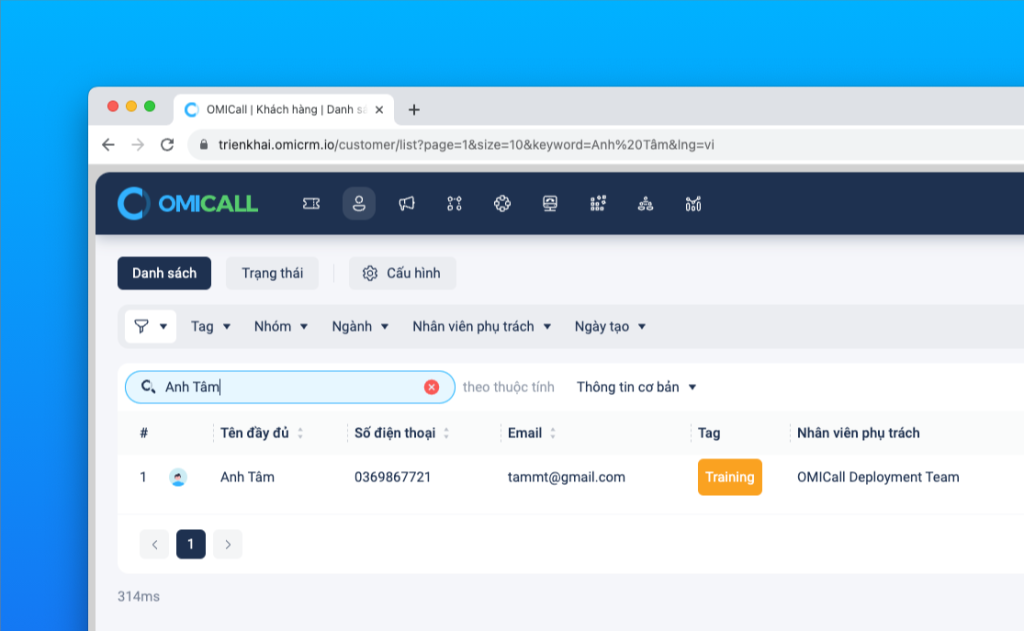
ស្វែងរកអតិថិជន
ការកំណត់រចនាសម្ព័ន្ធការបង្ហាញ
ប៊ូតុង “ការកំណត់រចនាសម្ព័ន្ធការបង្ហាញ” ស្ថិតនៅខាងលើផ្នែកខាងស្តាំនៃបញ្ជីរាយឈ្មោះអតិថិជន។ ប៊ូតុងនេះអនុញ្ញាតឱ្យអ្នកកំណត់ការបង្ហាញវាលលក្ខណៈសម្បត្តិរបស់អតិថិជនតាមតម្រូវការផ្ទាល់ខ្លួន។ អ្នកអាចផ្លាស់ប្តូរទីតាំង បើក ឬបិទវាលលក្ខណៈសម្បត្តិដើម្បីស្វែងរកព័ត៌មានយ៉ាងឆាប់រហ័សនៅក្នុងបញ្ជីរាយឈ្មោះដោយមិនចាំបាច់បើកមើលព័ត៌មានលម្អិតរបស់អតិថិជននីមួយៗឡើយ។
ផ្លាស់ប្តូរស្ថានភាព
នៅផ្នែកខាងលើនៃអេក្រង់ជាតំបន់បង្ហាញសំណុំស្ថានភាពរបស់អតិថិជន។ សំណុំស្ថានភាពទាំងនេះជួយគ្រប់គ្រងការថែទាំអតិថិជននីមួយៗប្រកបដោយប្រសិទ្ធភាព។
ដើម្បីផ្លាស់ប្តូរស្ថានភាពរបស់អតិថិជន ចុចលើស្ថានភាពបច្ចុប្បន្ន ហើយជ្រើសរើសស្ថានភាពថ្មី។ នៅពេលផ្លាស់ប្តូរស្ថានភាព អ្នកអាចកត់ត្រាព័ត៌មានអំពីអន្តរកម្មពីមុនៗ។
អតិថិជនម្នាក់អាចត្រូវបានភ្ជាប់ជាមួយសំណុំស្ថានភាពជាច្រើន ចាប់ពីកម្រិតសាមញ្ញមួយកម្រិត រហូតដល់កម្រិតស្មុគស្មាញពីរកម្រិត អាស្រ័យលើតម្រូវការគ្រប់គ្រងរបស់សហគ្រាស។
អន្តរកម្មអតិថិជន
ផ្នែក “អន្តរកម្មអតិថិជន” រក្សាទុកប្រវត្តិអន្តរកម្មទាំងអស់ជាមួយអតិថិជន រួមទាំងសកម្មភាពដូចជា ការផ្លាស់ប្តូរស្ថានភាព ការឆ្លើយតប ការធ្វើបច្ចុប្បន្នភាពព័ត៌មាន ការហៅទូរស័ព្ទ ការវាយតម្លៃ និងសំបុត្រកត់ត្រា។
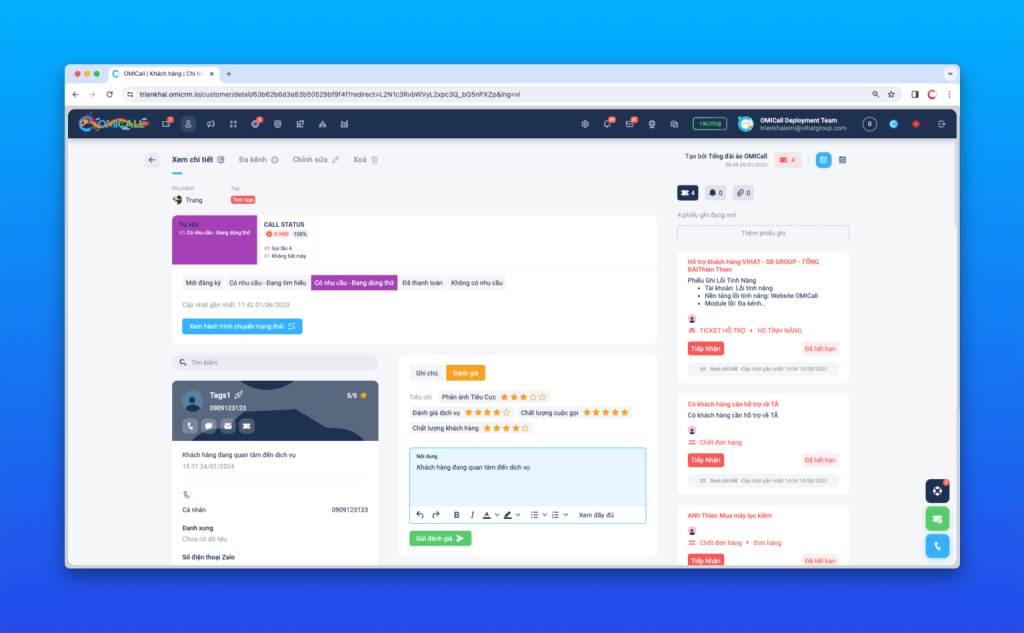
អន្តរកម្មអតិថិជន
សកម្មភាពផ្សេងទៀត
នៅក្នុងអេក្រង់បញ្ជីរាយឈ្មោះ ចុចកណ្តុរខាងស្តាំលើអតិថិជនណាមួយដើម្បីអនុវត្តសកម្មភាពខាងក្រោម៖
- ធ្វើការហៅទូរស័ព្ទ SMS អ៊ីមែល៖ ទាក់ទងអតិថិជនយ៉ាងឆាប់រហ័ស។
- បង្កើតសំបុត្រកត់ត្រា បង្កើតការរំលឹក៖ កត់ត្រា ឬកំណត់ការរំលឹក។
- មើលព័ត៌មានលម្អិតនៅផ្ទាំងថ្មី៖ បើកទំព័រព័ត៌មានលម្អិតរបស់អតិថិជននៅក្នុងផ្ទាំងថ្មីដាច់ដោយឡែក។
- មើលព័ត៌មានលម្អិត៖ បើកទំព័រព័ត៌មានលម្អិតរបស់អតិថិជននៅក្នុងផ្ទាំងបច្ចុប្បន្ន។
- ធ្វើបច្ចុប្បន្នភាពព័ត៌មាន៖ បន្ថែម ឬដកចេញលក្ខណៈសម្បត្តិរបស់អតិថិជន (ស្លាក ក្រុម វិស័យ ។ល។)។
- ផ្ទេរអ្នកទទួលបន្ទុក៖ ផ្លាស់ប្តូរអ្នកទទួលខុសត្រូវគ្រប់គ្រងអតិថិជន។
- នាំចេញឯកសារ Excel៖ នាំចេញព័ត៌មានអតិថិជនទៅជាឯកសារ Excel។
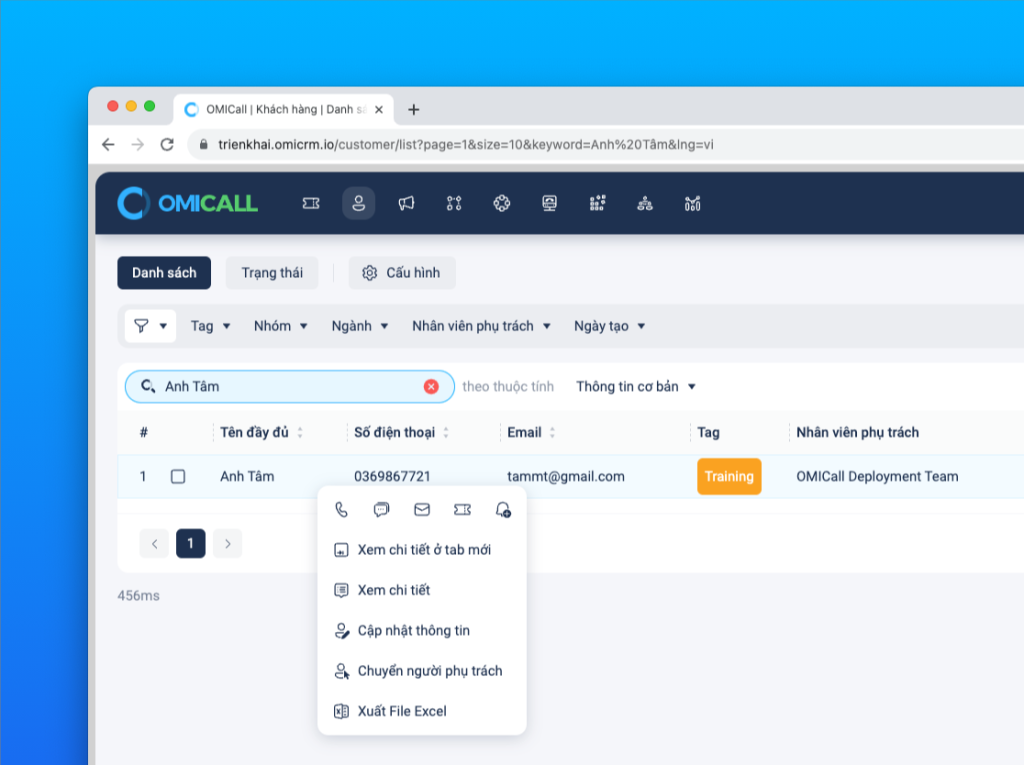
សកម្មភាពផ្សេងទៀត
អាចជ្រើសរើសអតិថិជនច្រើននាក់ដើម្បីធ្វើបច្ចុប្បន្នភាពព័ត៌មានសម្រាប់អតិថិជនច្រើននាក់ក្នុងពេលតែមួយ ជួយសន្សំសំចៃពេលវេលា។
បន្ថែមអតិថិជន
បន្ថែមដោយដៃ
ដើម្បីបន្ថែមអតិថិជនដោយដៃ សូមចុចប៊ូតុង “បន្ថែមថ្មី”។ បង្អួចមួយសម្រាប់វាយបញ្ចូលព័ត៌មានអតិថិជននឹងលេចឡើង។
- ព័ត៌មានចាំបាច់៖ នៅពេលបន្ថែមអតិថិជនថ្មី អ្នកត្រូវវាយបញ្ចូលវាលចាំបាច់ពីរគឺ ឈ្មោះពេញ និងលេខទូរស័ព្ទ។
- ព័ត៌មានបន្ថែម៖ វាលព័ត៌មានផ្សេងទៀតអាចត្រូវបានបន្ថែមនៅពេលក្រោយ ក្នុងអំឡុងពេលអ្នកស្វែងយល់បន្ថែមអំពីអតិថិជន។
- ពិនិត្យលេខទូរស័ព្ទ៖ ប្រព័ន្ធនឹងពិនិត្យដើម្បីធានាថាលេខទូរស័ព្ទមិនត្រូវគ្នា។ ប្រសិនបើលេខទូរស័ព្ទមានរួចហើយនៅក្នុងប្រព័ន្ធ អ្នកនឹងទទួលបានសារជូនដំណឹង ហើយមិនអាចបន្ថែមអតិថិជនថ្មីជាមួយលេខទូរស័ព្ទនោះបានទេ។
បន្ថែមតាមឯកសារ Excel
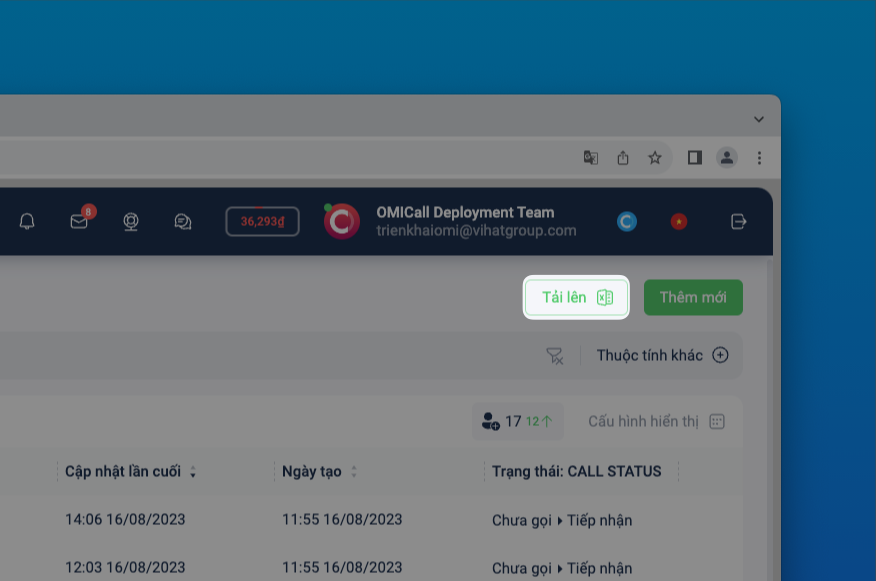
បន្ថែមអតិថិជនតាមឯកសារ Excel
ដើម្បីបន្ថែមអតិថិជនដោយស្វ័យប្រវត្តិ សូមចុចប៊ូតុង “ផ្ទុកឡើង”។ អ្នកអាចបន្ថែមអតិថិជនអតិបរមា 5000 នាក់ក្នុងមួយដងនៃការផ្ទុកឡើង។ ខាងក្រោមនេះជាជំហានលម្អិត៖
- ទាញយកឯកសារ Excel គំរូ៖ ទាញយកឯកសារ Excel គំរូពីប្រព័ន្ធ។
- បំពេញព័ត៌មានអតិថិជន៖ បំពេញព័ត៌មានអតិថិជនឱ្យបានពេញលេញនៅក្នុងឯកសារ Excel គំរូដែលបានទាញយក។ សូមចំណាំ៖
- ព័ត៌មានចាំបាច់៖ ឯកសារ Excel ត្រូវមានយ៉ាងហោចណាស់ជួរឈរព័ត៌មានចាំបាច់ពីរគឺ ឈ្មោះពេញ និងលេខទូរស័ព្ទ។
- ទម្រង់ទិន្នន័យ៖ វាលព័ត៌មានទាំងអស់ត្រូវតែស្ថិតក្នុងទម្រង់អត្ថបទ (Text)។
- ផ្ទុកឡើងឯកសារ Excel៖ ជ្រើសរើសឯកសារ Excel ដែលបានបំពេញរួច ហើយផ្ទុកឡើងទៅប្រព័ន្ធ។
ចំណាំសំខាន់អំពីឯកសារ Excel៖
- ទម្រង់ត្រឹមត្រូវ៖ ឯកសារ Excel ត្រូវតែមានទម្រង់ត្រឹមត្រូវ និងព័ត៌មានពេញលេញ។ ប្រព័ន្ធនឹងពិនិត្យ និងរាយការណ៍កំហុសប្រសិនបើមានព័ត៌មានខុស ឬខ្វះខាត។
- ពិនិត្យភាពស្ទួន៖ លេខទូរស័ព្ទមិនអាចត្រូវគ្នាបានទេ។ ប្រសិនបើមានភាពស្ទួន ប្រព័ន្ធនឹងបញ្ជូនត្រឡប់ជាឯកសាររាយការណ៍កំហុសដោយមានព័ត៌មានលេខជួរដេលដែលជួបប្រទះកំហុស ដើម្បីឱ្យអ្នកងាយស្រួលពិនិត្យ និងកែតម្រូវ។
- ទិន្នន័យត្រឹមត្រូវ៖ ទិន្នន័យត្រឹមត្រូវនឹងត្រូវបានផ្ទុកឡើងទៅប្រព័ន្ធដោយជោគជ័យ ហើយមិនរងផលប៉ះពាល់ដោយជួរដេលមានកំហុសឡើយ។
ការកំណត់រចនាសម្ព័ន្ធអតិថិជន
ដើម្បីអាចរៀនវិធីប្រើប្រាស់មុខងារអតិថិជនប្រកបដោយប្រសិទ្ធភាព យើងត្រូវយល់ដឹងច្បាស់អំពីការកំណត់រចនាសម្ព័ន្ធអតិថិជន។
អតិថិជននីមួយៗដែលបានបង្កើតអាចត្រូវបានភ្ជាប់ជាមួយស្ថានភាពមួយ ឬច្រើន ហើយស្ថានភាពនីមួយៗមានសំណុំលក្ខណៈសម្បត្តិ និងតម្លៃផ្ទាល់ខ្លួន។ នេះអនុញ្ញាតឱ្យម្ចាស់សហគ្រាសបង្កើតស្ថានភាពផ្សេងៗគ្នាជាច្រើនដើម្បីអនុវត្តចំពោះអតិថិជននីមួយៗ ជួយលើកកម្ពស់ប្រសិទ្ធភាពនៃការគ្រប់គ្រងទិន្នន័យអតិថិជន។
វិធីកំណត់រចនាសម្ព័ន្ធស្ថានភាព និងលក្ខណៈសម្បត្តិអតិថិជន៖
- ចូលទៅកាន់ការកំណត់រចនាសម្ព័ន្ធ៖ ចុចប៊ូតុង “ការកំណត់រចនាសម្ព័ន្ធ” នៅជាប់ផ្ទាំងមុខងារនៅលើអេក្រង់អតិថិជន ឬសញ្ញាសម្គាល់ “ការកំណត់” នៅលើរបារម៉ឺនុយចម្បង។
- ដឹកនាំទៅកាន់ម៉ឺនុយលក្ខណៈសម្បត្តិ៖ ជ្រើសរើសធាតុ “លក្ខណៈសម្បត្តិ” នៅក្នុងម៉ឺនុយ បន្ទាប់មកជ្រើសរើស “អតិថិជន” ដើម្បីចាប់ផ្តើមកំណត់រចនាសម្ព័ន្ធស្ថានភាព និងលក្ខណៈសម្បត្តិ។
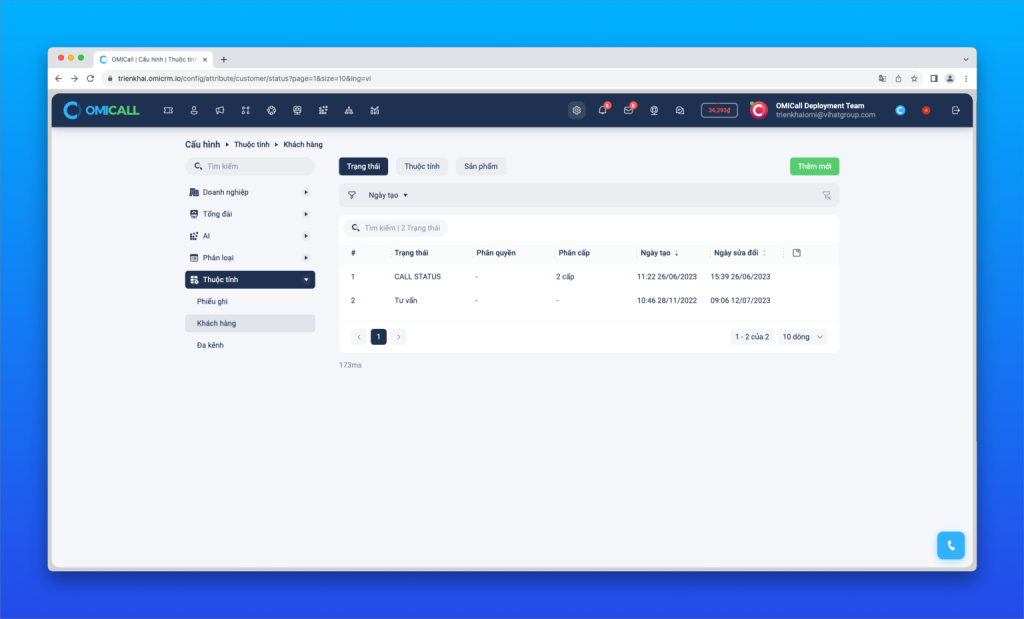
ការកំណត់រចនាសម្ព័ន្ធអតិថិជននៅក្នុងមុខងារអតិថិជន
ស្ថានភាពអតិថិជន
នៅក្នុងប្រព័ន្ធ ស្ថានភាពតំណាងឱ្យដំណើររបស់អតិថិជន ហើយអាចត្រូវបានកំណត់រចនាសម្ព័ន្ធឱ្យសមស្របនឹងតម្រូវការគ្រប់គ្រងរបស់អ្នក។ អ្នកប្រើប្រាស់អាច៖
- កំណត់តម្លៃរបស់សំណុំស្ថានភាព៖ កំណត់រចនាសម្ព័ន្ធតម្លៃ និងលក្ខណៈសម្បត្តិរបស់ស្ថានភាពនីមួយៗឱ្យសមស្របនឹងដំណើរការរក្សាទុក និងគ្រប់គ្រងអតិថិជន។
- កំណត់ឈ្មោះស្ថានភាព៖ ជ្រើសរើស និងកំណត់ឈ្មោះស្ថានភាពតាមរបៀបងាយស្គាល់ និងសមស្របនឹងតម្រូវការរបស់សហគ្រាស។
- ជ្រើសរើសពណ៌សម្រាប់ស្ថានភាពនីមួយៗ៖ កំណត់ពណ៌ផ្ទាល់ខ្លួនសម្រាប់ស្ថានភាពនីមួយៗដើម្បីបង្កើនសមត្ថភាពសម្គាល់ ជួយឱ្យអ្នកប្រើប្រាស់ងាយស្រួលបែងចែក និងគ្រប់គ្រងស្ថានភាពនានាក្នុងអំឡុងពេលដំណើរការសំបុត្រកត់ត្រា។
ដោយសារហេតុនេះ ការគ្រប់គ្រងដំណើររបស់អតិថិជនកាន់តែមើលឃើញច្បាស់ និងមានប្រសិទ្ធភាព។
លក្ខណៈសម្បត្តិអតិថិជន
នៅក្នុងផ្នែកកំណត់រចនាសម្ព័ន្ធនេះ អ្នកអាចកំណត់ និងរៀបចំលក្ខណៈសម្បត្តិបានយ៉ាងងាយស្រួលឱ្យសមស្របនឹងតម្រូវការគ្រប់គ្រងរបស់សហគ្រាស៖
- រៀបចំទីតាំងលក្ខណៈសម្បត្តិ៖ កំណត់ និងរៀបចំទីតាំងលក្ខណៈសម្បត្តិដើម្បីឱ្យបង្ហាញតាមលំដាប់ដែលចង់បាន។
- លុបលក្ខណៈសម្បត្តិមិនចាំបាច់៖ ចុចប៊ូតុង “X” ដើម្បីលុបវាលលក្ខណៈសម្បត្តិដែលមានស្រាប់នៅលើប្រព័ន្ធ។
- បន្ថែមលក្ខណៈសម្បត្តិថ្មី៖ ប្រសិនបើវាលលក្ខណៈសម្បត្តិបច្ចុប្បន្នមិនអាចបំពេញតម្រូវការបានគ្រប់គ្រាន់ អ្នកអាចចុចប៊ូតុង “បន្ថែមលក្ខណៈសម្បត្តិ” ដើម្បីបង្កើតលក្ខណៈសម្បត្តិថ្មីសមស្រប។
អ្នកអាចបន្ថែមលក្ខណៈសម្បត្តិថ្មីជាច្រើនដើម្បីធានាថាព័ត៌មានចាំបាច់ទាំងអស់អំពីអតិថិជនត្រូវបានរក្សាទុក និងគ្រប់គ្រងប្រកបដោយប្រសិទ្ធភាព។
ចំណាត់ថ្នាក់អតិថិជន
ចំណាត់ថ្នាក់អតិថិជនជួយសហគ្រាសក្រង់អតិថិជនសក្តានុពល និងគ្រប់គ្រងទិន្នន័យអតិថិជនប្រកបដោយប្រសិទ្ធភាព។ ការនេះជួយគាំទ្រសហគ្រាសក្នុងការ៖
- សម្គាល់អតិថិជនសក្តានុពល
- គ្រប់គ្រងទិន្នន័យប្រកបដោយប្រសិទ្ធភាព
- បង្កើនប្រសិទ្ធភាពយុទ្ធសាស្ត្រអាជីវកម្ម។
សេចក្តីសន្និដ្ឋាន
សរុបមក ការស្គាល់ច្បាស់វិធីប្រើប្រាស់មុខងារអតិថិជនជួយសហគ្រាសធ្វើចំណាត់ថ្នាក់អតិថិជនសក្តានុពល និងគ្រប់គ្រងទិន្នន័យប្រកបដោយប្រសិទ្ធភាព ដោយហេតុនេះបង្កើនឱកាសជោគជ័យ និងការអភិវឌ្ឍប្រកបដោយចីរភាព។
ព័ត៌មានលម្អិត សូមមេត្តាទាក់ទង៖
VIHAT TECHNOLOGY Co., Ltd
Headquarters: ViHAT Building – 06 Street No. 16 (Him Lam Residential Area) – Hiep Binh Chanh Ward – Thu Duc District – Ho Chi Minh City
Hanoi Branch: Floor 15, LADECO Building, 266 Doi Can, Ba Dinh, Hanoi
Cambodia Branch: Thida Rath #154 St. 33MC, Sangkat Steung Meanchey, Khan Mean Chey, Phnom Penh

-
 ឌីជីថលម៉ាកេតធីង (Digital Marketing) គឺជាអ្វី? ១០ ទម្រង់ Digital Marketing ប្រកបដោយប្រសិទ្ធភាព
-
 ទីផ្សារអនឡាញ (Marketing Online) គឺជាអ្វី? ទម្រង់នៃទីផ្សារអនឡាញ
-
 តើ Marketing Automation (ស្វ័យប្រវត្តិកម្មទីផ្សារ) ជាអ្វី? ការអនុវត្តក្នុងអាជីវកម្មដែលនាំមកនូវប្រសិទ្ធភាព
-
 វិធីធ្វើទីផ្សារផលិតផលឱ្យមានប្រសិទ្ធភាព – សារៈសំខាន់ក្នុងអាជីវកម្ម
-
 តើ Marketing Funnel (ចីវទីផ្សារ) ជាអ្វី? ប្រភេទ Marketing Funnel ចំនួន ០៥ ដែលមានប្រសិទ្ធភាព
-
 តើយុទ្ធសាស្ត្រទីផ្សារ (Marketing Strategy) ជាអ្វី ហើយហេតុអ្វីបានជាវាសំខាន់?